
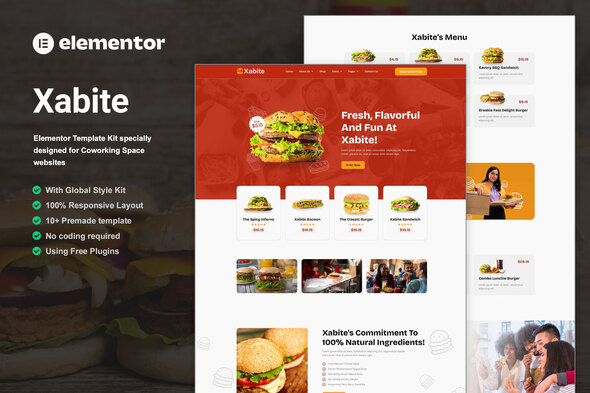
Xabite ist ein Elementor-Vorlagenkit, das speziell für Websites mit Online-Kursen entwickelt wurde!
Das Vorlagen-Kit enthält eine ideale Auswahl an Vorlagen für Burger, Combo, Lieferung, Essenslieferung, Fast Food, Essen, Franchise, Restaurant. Dieses Kit verfügt über ein modernes und einzigartiges Design mit einem 100 % vollständig responsiven Layout, einer einfachen Installation und einer sehr einfachen Anpassung, da Sie mit Elementor keine einzige Zeile Codierung benötigen! Sparen Sie Zeit.
Dieses Vorlagenkit enthält Seiteninhalte zum Erstellen von Elementor-Seiten. Dieses Kit wurde für die Verwendung mit dem kostenlosen „Hello Elementor“-Template optimiert.
Merkmale :
- Kompatibel mit WordPress – Elementor
- Verwendung kostenloser Plugins (Elementor Pro ist nicht erforderlich)
- Echte Anpassung ohne Code per Drag & Drop
- 100 % vollständig responsiv und mobilfreundlich
- Modernes und professionelles Design
- Über 11 vorgefertigte Vorlagen, sofort einsatzbereit
- Schriftarten und Farben an einem Ort anpassen (Global Template Kit Style)
Vorlagen in Zip:
- Homepage
- Über uns
- Personal
- Geschäft
- Speisekarte
- Menüdetails
- Galerie
- Reservierung
- Nachrichten & Blog
- Einzelner Beitrag
- Kontaktieren Sie uns
- Kopfzeile
- Fußzeile
Erforderliche Plugins:
- Elementor
- RomethemeForm
- RomethemeKit
So verwenden Sie Vorlagenkits:„Dies ist kein WordPress-Template. Vorlagenkits enthalten nur die Designdaten für Elementor und werden mit dem Envato Elements-Plugin für WordPress oder direkt über Elementor installiert.“
- Installieren und aktivieren Sie das Plugin „Envato Elements“ über Plugins > Neu hinzufügen in WordPress.
- Gehen Sie zu Elemente > Installierte Kits und klicken Sie auf die Schaltfläche „Vorlagen-Kit hochladen“. Sie können den Import auch automatisch durchführen, indem Sie auf „Konto verbinden“ klicken, um Ihr Elements-Abonnement zu verknüpfen, und dann unter „Elements“ > „Vorlagen-Kits“ importieren.
- Suchen Sie oben nach dem orangefarbenen Banner und klicken Sie auf „Anforderungen installieren“, um alle vom Kit verwendeten Plugins zu laden.
- Klicken Sie zunächst unter „Globale Kit-Stile“ auf „Importieren“.
- Klicken Sie jeweils für eine Vorlage auf „Importieren“. Diese werden in Elementor unter Vorlagen > Gespeicherte Vorlagen gespeichert.
- Gehen Sie zu Seiten, erstellen Sie eine neue Seite und klicken Sie auf Mit Elementor bearbeiten
- Klicken Sie auf das Zahnradsymbol unten links im Builder, um die Seiteneinstellungen anzuzeigen, wählen Sie „Elementor volle Breite“ und blenden Sie den Seitentitel aus.
- Klicken Sie auf das graue Ordnersymbol, um auf die Registerkarte „Meine Vorlagen“ zuzugreifen, und importieren Sie dann die Seite, die Sie anpassen möchten.
Wenn Sie über Elementor Pro verfügen, können Kopf- und Fußzeilen im Template Builder angepasst werden.
Detaillierte Anleitung: https://help.market.envato.com/hc/en-us/articles/900000842846-How-to-use-the-Envato-Elements-WordPress-Plugin-v2-0
Für weitere Unterstützung gehen Sie zu Elementor > Hilfe im WordPress-Menü.
Richten Sie die globale Kopf- und Fußzeile in RomethemeKit ein
- Importieren Sie die Kopf- und Fußzeilenblöcke aus Template-Kit.
- Gehen Sie zu „RomethemeKit“ > Template Builder > und klicken Sie auf „Neu hinzufügen“.
- Geben Sie in den Optionen „Allgemein“ einen Titel für die Kopfzeile ein, wählen Sie die Option „Ja“ und schalten Sie „Aktivierung“ auf „Ein“.
- Wählen Sie unter „Bedingung“ die Option „Gesamte Site“ aus und klicken Sie auf „Änderungen speichern“.
- Wählen Sie in der Tabelle des Template Builders den von Ihnen erstellten Header aus und klicken Sie auf „Mit Elementor bearbeiten“.
- Klicken Sie auf der Elementor-Leinwand auf das graue Ordnersymbol, um auf die Registerkarte „Meine Vorlagen“ zuzugreifen, und wählen Sie dann den zu importierenden Kopfzeilenblock aus, indem Sie auf „Einfügen“ klicken.
- Als Nächstes können Sie die Kopfzeile anpassen, indem Sie das Widget nach Ihren Wünschen festlegen oder es einfach als Standard belassen.
- Wiederholen Sie dies für die Fußzeile
Formulare in RomethemeForm einrichten:
- Importieren Sie die Formularblöcke aus Template-Kit.
- Gehen Sie zu „RomethemeForm“ > Formulare > und klicken Sie auf „Neu hinzufügen“.
- Geben Sie einen „Formularnamen“ ein und klicken Sie dann auf „Speichern und bearbeiten“.
- Klicken Sie auf der RomethemeForm-Leinwand auf das graue Ordnersymbol, um auf die Registerkarte „Meine Vorlagen“ zuzugreifen, und wählen Sie dann den Formularblock aus, indem Sie auf „Einfügen“ und dann auf „Speichern und Beenden“ klicken.
- Öffnen und bearbeiten Sie als Nächstes Ihre Vorlage (z. B. Kontaktseite), klicken Sie dann auf das Widget RomethemeForm in der Vorlage und wählen Sie das Formular aus, das Ihnen gefällt oder das Sie erstellt haben, um das Formular in der Vorlage anzuzeigen.
Detaillierte Anleitung: https://rometheme.net/docs/
Dieses Vorlagenkit verwendet Demobilder von Envato Elements. Sie müssen diese Bilder von Envato Elements lizenzieren, um sie auf Ihrer Website verwenden zu können, oder Sie können sie durch Ihre eigenen ersetzen.
https://elements.envato.com/collections/QBZXFLS7JY
Bewertung: 0
Verkäufe bisher: 3
Be the first to leave a review.