

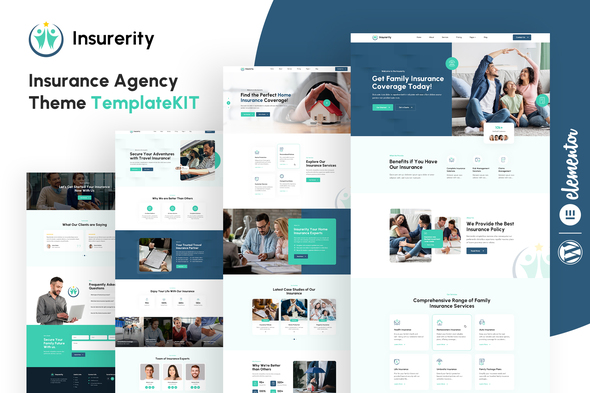
Insurerity ist ein Elementor-Vorlagenkit mit professionell gestalteten Vorlagen, die speziell auf Versicherungsagenturen zugeschnitten sind. Mit seinem klaren Design, den umfassenden Funktionen und der benutzerfreundlichen Oberfläche dient dieses Vorlagenkit als solide Grundlage für die Erstellung einer professionellen und ansprechenden Website.
Unsere Vorlage wurde speziell für die besonderen Anforderungen von Versicherungsfachleuten entwickelt und enthält Elemente, die für die Präsentation von Versicherungsdienstleistungen, Kundenreferenzen und Unternehmensinformationen optimiert sind. Zusätzlich zu vorgefertigten Seiten bietet das Kit eine vielseitige Auswahl an anpassbaren Designkomponenten wie Schaltflächen und Typografie, die eine mühelose Personalisierung ermöglichen, um eine unverwechselbare und professionell gestaltete Website zu erstellen.
Hinweis: Dies ist kein WordPress-Vorlage; Es ist ein Webdesign. Vorlagenkits enthalten Seiteninhalte für den Elementor-Seitenersteller. Dieses Kit wurde für die Verwendung mit dem kostenlosen Hello Elementor-Vorlage optimiert, kann aber mit den meisten Themes verwendet werden, die Elementor unterstützen.
* Merkmale*
- Echte Anpassung ohne Code mit dem visuellen Drag-and-Drop-Builder
- Passen Sie Schriftarten und Farben an einem Ort an oder optimieren Sie einzelne Elemente
- Modernes, professionelles Design
- Schnelles Laden
- Funktioniert mit den meisten Elementor-Themes.
* Vorlagen enthalten*
- 03 Homepage-Stile
- Kopfzeilenstile
- Fußzeilenstile
- Über uns
- Dienstleistungen
- Preisseite
- Testimonial-Seite
- FAQs
- Kommt bald
- 404 Seite
- Kontaktseite
* Erforderliche Plugins, die mit dem Kit installiert werden*
- Elementor
- ElementsKit Lite
- Jeg Elementor-Kit
- MetForm
* So verwenden Sie Vorlagenkits:*
- Installieren und aktivieren Sie das Plugin „Envato Elements“ über Plugins > Neu hinzufügen in WordPress
- Laden Sie Ihre Kit-Datei herunter und entpacken Sie sie nicht
- Gehen Sie zu Elemente > Installierte Kits und klicken Sie auf die Schaltfläche „Vorlagen-Kit hochladen“. Sie können den Import auch automatisch durchführen, indem Sie auf „Konto verbinden“ klicken, um Ihr Elements-Abonnement zu verknüpfen, und dann unter „Elements“ > „Vorlagen-Kits“ importieren.
- Suchen Sie oben nach dem orangefarbenen Banner und klicken Sie auf „Anforderungen installieren“, um alle vom Kit verwendeten Plugins zu laden
- Klicken Sie zunächst unter „Globale Kit-Stile“ auf „Importieren“.
- Klicken Sie jeweils für eine Vorlage auf „Importieren“. Diese werden in Elementor unter Vorlagen > Gespeicherte Vorlagen gespeichert.
- Gehen Sie zu Seiten, erstellen Sie eine neue Seite und klicken Sie auf Mit Elementor bearbeiten
- Klicken Sie auf das Zahnradsymbol unten links im Builder, um die Seiteneinstellungen anzuzeigen, und wählen Sie „Elementor-Vollbreite“ und „Seitentitel ausblenden“.
- Klicken Sie auf das graue Ordnersymbol, um auf die Registerkarte „Meine Vorlagen“ zuzugreifen, und importieren Sie dann die Seite, die Sie anpassen möchten.
Wenn Sie über Elementor Pro verfügen, können Kopf- und Fußzeilen im Vorlage Builder angepasst werden.
Detaillierte Anleitung: https://help.market.envato.com/hc/en-us/articles/900000842846-How-to-use-the-Envato-Elements-WordPress-Plugin-v2-0
Für weitere Unterstützung gehen Sie zu Elementor > Hilfe im WordPress-Menü.
* So importieren Sie Metforms*
- Importieren Sie die Metform-Blockvorlagen
- Importieren Sie die Seitenvorlage dort, wo das Formular angezeigt wird, und klicken Sie mit der rechten Maustaste, um den Navigator zu aktivieren
- Suchen Sie das Metform-Widget, wählen Sie es aus und klicken Sie auf Formular bearbeiten. Wählen Sie „Neu“ und dann „Formular bearbeiten“. Der Builder wird angezeigt
- Klicken Sie auf das graue Ordnersymbol „Vorlage hinzufügen“.
- Klicken Sie auf die Registerkarte „Meine Vorlagen“.
- Wählen Sie Ihre importierte Metform-Vorlage aus und klicken Sie dann auf „Einfügen“ (klicken Sie für die Seiteneinstellungen auf „Nein“).
- Sobald die Vorlage geladen ist, nehmen Sie alle gewünschten Anpassungen vor und klicken Sie auf „Aktualisieren und schließen“. Das Formular wird in der Vorlage angezeigt
- Klicken Sie auf Aktualisieren
So richten Sie den Header im Jeg Elementor Kit-Plugin ein
Wenn Sie über Elementor Pro verfügen, können Kopf- und Fußzeilen im Vorlage Builder angepasst werden.
- Gehen Sie zum Menüpunkt Jeg Elementor Kit > Header-Vorlage
- Klicken Sie auf „Neuen Header hinzufügen“.
- Bedingung hinzufügen > Alle Sites und klicken Sie auf Erstellen
- Klicken Sie auf das graue Ordnersymbol, um auf die Registerkarte „Meine Vorlagen“ zuzugreifen
- Fügen Sie die Header-Vorlage ein.
- Anpassen und speichern.
Bildlizenz
Dieses Vorlagenkit verwendet Demobilder von Envato Elements. Sie müssen diese Bilder von Envato Elements lizenzieren, um sie auf Ihrer Website verwenden zu können, oder Sie können sie durch Ihre eigenen ersetzen.
- https://elements.envato.com/collections/26STBLUE4M
Bewertung: 0
Verkäufe bisher: 19
Be the first to leave a review.