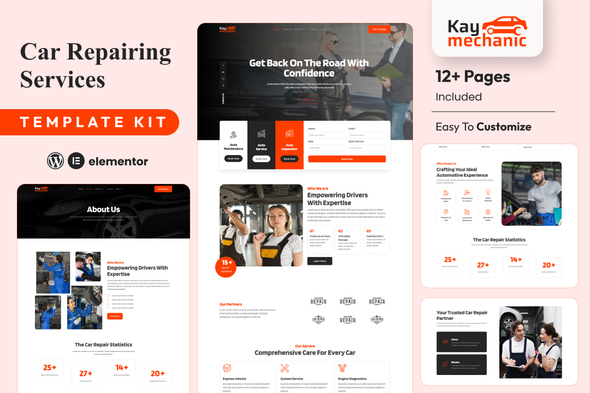
Das Kaymechanic Elementor Template Kit ist eine elegante und moderne Lösung, die speziell auf Automechaniker, Autowerkstätten und Fahrzeugwartungsunternehmen zugeschnitten ist. Es ist für eine nahtlose Anpassung konzipiert und verfügt über vorgefertigte Seiten für Dienstleistungen, Preise, Erfahrungsberichte und Kontaktinformationen. Mit responsiven Layouts, benutzerfreundlicher Navigation und professionellem Design macht es Kaymechanic einfach, Ihr Fachwissen zu präsentieren und mehr Kunden zu gewinnen. Perfekt für die Erstellung einer leistungsstarken Website ohne Programmieraufwand!
Besonderheit
- An einer Stelle können einzelne Elemente verfeinert oder Schriftarten und Farben geändert werden.
- Visueller Drag-and-Drop-Builder für echte Anpassung ohne Code.
- Design, das sowohl zeitgemäß als auch professionell ist.
- Schnelles Laden.
- Die meisten Elementor-Themes sind mit diesem Templatekit kompatibel.
Zu den Vorlagen gehören:
- Heim
- Um
- Dienstleistungen
- Servicedetails
- Kontakt
- Unser Team
- Blogs
- Blog-Details
- FAQs
- Termin
- Preise
- Demnächst verfügbar
- 404
Abschnitte und Blöcke:
- Kopfzeile
- Fußzeile
- Kontaktformular
- Newsletter-Formular
- Terminformular
- Formular für den Heldenbereich
- Formular für Servicedetails
Erforderliche Plugins sind im Kit vorinstalliert
- Elementor
- ElementsKit Lite
- Viel Spaß mit den Elementor-Addons
- MetForm
Vorlagen-Kits: So verwenden Sie ein Template
- Installieren und aktivieren Sie das Plugin „Envato Elements“ in WordPress, indem Sie auf Plugins > Neu hinzufügen gehen.
- Entpacken Sie Ihre Kit-Datei nicht, nachdem Sie sie heruntergeladen haben.
- Klicken Sie unter „Elemente“ > „Installierte Kits“ auf die Schaltfläche „Vorlagenkit hochladen“. Sie können den Import auch automatisch durchführen, indem Sie Ihre Elements-Mitgliedschaft mit dem Connect-Konto verknüpfen und dann unter Elements > Vorlagenkits importieren.
- Suchen Sie oben auf der Seite nach einem orangefarbenen Banner und klicken Sie dann auf „Anforderungen installieren“, um alle für das Kit erforderlichen Plugins zu laden.
- Importieren Sie zunächst die globalen Kit-Stile.
- Klicken Sie jeweils für eine Vorlage auf „Importieren“. Diese finden Sie im Abschnitt „Vorlagen > Gespeicherte Vorlagen“ von Elementor.
- Erstellen Sie eine neue Seite in Pages und klicken Sie dann auf Mit Elementor bearbeiten.
- Um die Seitenoptionen anzuzeigen, klicken Sie auf das Zahnradsymbol in der unteren linken Ecke des Builders und wählen Sie „Elementor in voller Breite“ und „Seitentitel ausblenden“.
- Um zur Registerkarte „Meine Vorlagen“ zu gelangen, klicken Sie auf das graue Ordnersymbol und dann auf „Importieren“ der Seite, die Sie ändern möchten.
Mit Template Builder können Sie die Kopf- und Fußzeilen ändern, wenn Sie Elementor Pro haben.
Weitere detaillierte Anleitungen finden Sie unter: https://help.market.envato.com/hc/en-us/articles/900000842846-How-to-use-the-Envato-Elements-WordPress-Plugin-v2-0
Um weitere Hilfe zu erhalten, gehen Sie zum WordPress-Menü und wählen Sie Elementor > Hilfe anfordern.
Metforms importieren: Was Sie wissen müssen
- Die Metform-Blockvorlagen sollten importiert werden.
- Importieren Sie die Seitenvorlage mit dem Formular darauf und aktivieren Sie den Navigator durch einen Rechtsklick.
- Klicken Sie auf Formular bearbeiten, nachdem Sie das Metform-Widget gefunden und ausgewählt haben. Wählen Sie dann im Dropdown-Menü „Neu“ und „Formular bearbeiten“ aus. Die Funktion Object() { [native code] } wird angezeigt.
- Wählen Sie das graue Ordnersymbol mit der Aufschrift „Vorlage hinzufügen“ aus.
- Wählen Sie im Dropdown-Menü die Option „Meine Vorlagen“.
- Klicken Sie dann auf „Einfügen“, nachdem Sie Ihre importierte Metform-Vorlage ausgewählt haben (klicken Sie für die Seiteneinstellungen auf „Nein“).
- Nachdem Sie die Vorlage angepasst haben, klicken Sie auf „Aktualisieren und schließen“. In der Vorlage erscheint das Formular.
- Aktualisieren Sie die Informationen, indem Sie auf die Schaltfläche klicken.
Konfigurieren Sie in Elementskit die globale Kopf- und Fußzeile
- Importieren Sie die Vorlage für die Kopf- und Fußzeile.
- Navigieren Sie zu ElementsKit > Kopfzeile und Fußzeile und wählen Sie „Neu hinzufügen“ (wenn Sie von einem Assistenten dazu aufgefordert werden, können Sie dort auf „Weiter“ klicken, ohne etwas zu unternehmen).
- Schalten Sie „Aktivierung“ auf „Ein“, betiteln Sie die Kopfzeile und lassen Sie „Gesamte Website“ ausgewählt.
- Um den Builder zu öffnen, klicken Sie auf die graue Schaltfläche „Inhalt bearbeiten“.
- Wählen Sie die zu importierende Header-Vorlage aus, indem Sie auf das graue Ordnersymbol klicken. Wählen Sie dann Ihr Menü im Navigationselement aus und klicken Sie auf Aktualisieren.
- Wiederholen Sie den Vorgang für die Fußzeile.
In diesem Vorlagenkit werden Demobilder von Envato Elements verwendet. Um diese Fotos auf Ihrer Website verwenden zu können, müssen Sie eine Lizenz von Envato Elements erwerben, oder Sie können Ihre eigene verwenden.
- https://elements.envato.com/collections/MZP7XEH9AR
Bewertung: 0
Verkäufe bisher: 3
Be the first to leave a review.