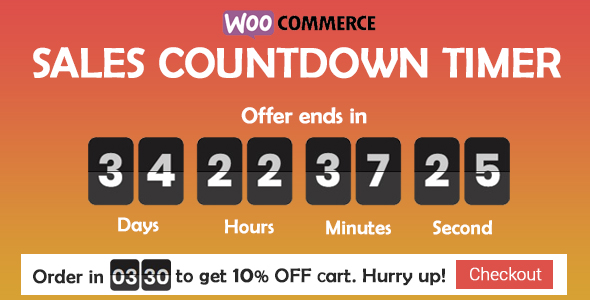




Sales Countdown Timer ist ein Plugin, mit dem Shop-Besitzer den Umsatz in den Verkaufskampagnen steigern können. Das Plugin kann den Sales Countdown Timer für alle Seiten über Shortcodes anzeigen. Es ist ein Muss, um Kunden zum Kauf zu ermutigen, indem sie eine Dringlichkeitspsychologie erstellen.

Eigenschaften:
WooCommerce Sales Countdown Timer:
Das Plugin zeigt Verkaufs-Countdown-Timer auf einzelnen Produktseiten und auf der Shop-Seite von WooCommerce an. Die Uhren benachrichtigen Kunden, wenn der Verkauf endet oder wie viele Verkaufsproduktmengen noch übrig sind. In WooCommerce-Einzelprodukten können Sie die Einstellungen für den Verkaufs-Countdown-Timer auswählen und Verkaufskampagnen planen.
- Wählen Sie auf der einzelnen WooCommerce-Produktseite das Profil „Sales Countdown Timer“ aus.
- Zeigt die Countdown-Basis basierend auf der geplanten Zeit für den WooCommerce-Verkauf an.
- Wählen Sie eine bestimmte Verkaufszeit. Mit WooCommerce können Sie die Verkaufszeit nach Datum planen. Mit dem Sale Countdown Timer können Sie eine bestimmte Verkaufszeit nach Stunden und Minuten auswählen.
- Position auf einzelnen Produktseiten: Wählen Sie aus, wo die Countdown-Uhr auf einzelnen Produktseiten angezeigt werden soll. Sie können aus vielen Optionen auswählen: vor dem Produktpreis, nach dem Produktpreis, vor den Verkaufs-Flash-Abzeichen, nach den Verkaufs-Flash-Abzeichen, vor der Schaltfläche „In den Warenkorb“, nach der Schaltfläche „In den Warenkorb“ im Produktbild.
- Position in Archivseiten: Wählen Sie aus, wo der Countdown-Klick auf Archivseiten wie Shop-Seite, Kategorieseiten angezeigt werden soll. Sie haben viele Möglichkeiten zur Auswahl: vor dem Produktpreis, nach dem Produktpreis, vor dem Verkauf Flash-Abzeichen, nach dem Verkauf Flash-Abzeichen, vor der Schaltfläche „In den Warenkorb“, nach der Schaltfläche „In den Warenkorb“ im Produktbild.
- In Shop-Seite, Kategorieseite, verwandten Produkten anzeigen: Sie haben die Möglichkeit, die Countdown-Uhr auf diesen Seiten anzuzeigen oder auszublenden.
- Bevorstehende Verkaufsnachricht: Wenn Sie in Zukunft eine Verkaufskampagne planen, können Sie eine bevorstehende Verkaufsnachricht auf der einzelnen Produktseite anzeigen. Die Nachrichten können mit einer Shortcode-Anzeige angepasst werden, die angibt, wie viel Zeit bis zur Verkaufszeit verbleibt.
- Verkaufsbeendigungsnachricht: Zeigt an, wann die Verkaufsbeendigungsnachricht mit dem Shortcode {countdown_timer} beendet wird.
- Shortcode: Der Shortcode {countdown_timer} zeigt die Countdown-Uhr an.
Verkaufsfortschrittsbalken – Lagermengenbalken:
Das Plugin integriert einen Fortschrittsbalken, der anzeigt, wie viele Produkte für die Verkaufskampagne verfügbar sind, wie viele Produkte verkauft werden und wie viele noch übrig sind.
- Fortschrittsbalkenmeldung: Konfigurieren Sie die Meldung zum Verkaufsfortschrittsbalken mit Shortcodes wie gewünscht.
- Shortcodes:
{quantity_left} – Anzahl der verbleibenden Produkte
{quantity_sold} – Anzahl der verkauften Produkte
{Prozent_Links} – Prozentsatz der verbleibenden Produkte
{prozentualer Verkauf} – Prozentsatz der verkauften Produkte
{Ziel} – Das Ziel, das Sie auf der einzelnen Produktseite festgelegt haben - Typ des Fortschrittsbalkens: Wählen Sie diese Option, um den Verkaufsfortschritt als Erhöhung oder Verringerung anzuzeigen.
- Bestellstatus: Wählen Sie aus, welcher Auftragsstatus im Fortschrittsbalken gezählt werden soll.
- Position: Es gibt 2 Positionen für den Verkaufsfortschrittsbalken über der Countdown-Uhr und unter der Countdown-Uhr.
- Design: Konfigurieren Sie das Frontend des Fortschrittsbalkens mit Optionen für Breite, Höhe, Hintergrundfarbe, Textfarbe und Rahmenradius.
Shortcode Countdown Timer
Für das Plugin ist WooCommerce nicht erforderlich. Sie können Countdown-Uhren überall mithilfe von Shortcodes anzeigen. Die Einstellungen für den Countdown-Timer-Shortcode ähneln dem WooCommerce-Countdown-Timer. Der Unterschied besteht darin, dass der WooCommerce-Countdown-Timer die WooCommerce-Verkaufszeit anzeigt und der Countdown-Timer-Shortcode die von Ihnen gewählte Zeit anzeigt. Sie können lernen, wie Sie mithilfe des Shortcodes einen Verkaufs-Countdown-Timer erstellen
Hier
- Countdown-Timer über Shortcodes anzeigen.
- Wählen Sie im Plugin-Backend die Countdown-Zeit.
Mehrere Einstellungsprofile
Mit dem Plugin können Sie so viele Countdown-Timer-Profile einrichten, wie Sie möchten. Jedes Profil ist ein eigenständiger Sales Countdown Timer. Mit jedem Profil können Sie vollständige Einstellungen einschließlich allgemeiner Einstellungen und Designeinstellungen vornehmen.
Countdown-Timer zur Kasse
- Stellen Sie den Countdown-Timer für die Kasse auf einen Mindestbetrag für den Warenkorb ein, um ein Sonderangebot zu erhalten.
- Der Rücksetzmodus wird nur zu Testzwecken auf Administratoren angewendet.
- Setzen Sie den Checkdown-Countdown für einen Warenkorb nach dieser Zeit zurück, wenn der Kunde die Bestellung während des Checkdown-Countdowns nicht aufgibt.
- Geben Sie Angebote ab, bevor der Countdown-Timer für die Kasse Null erreicht: Kostenloser Versand und / oder Rabattbetrag (Prozentsatz / fester Betrag).
- Integriert Optionen, mit denen Sie Angebote ändern können, wenn der Countdown-Timer bestimmte Werte erreicht.
- Weisen Sie Seiten zu, auf denen der Checkdown-Countdown-Timer angezeigt wird.
- Entwerfen Sie den Checkdown-Countdown-Timer auf der Checkout-Seite und anderen zugewiesenen Seiten.
Design
Entwerfen Sie den Verkaufs-Countdown-Timer so, dass er zu Ihrem Front-End passt.
- Zeitanzeige: Wählen Sie den Zeittrennungsstil und den Zeitformatstil aus.
- Design der Countdown-Zeitschaltuhr: Konfigurieren Sie den Front-End-Stil mit Textfarbe, Hintergrundfarbe, Rahmenfarbe, Auffüllung und Rahmenradius.
- Design des Countdown-Timer-Elements: Entwerfen Sie die Elemente im Countdown-Timer, z. B. Datums- und Stundenelemente.
- Entwerfen Sie den Zeitwert: Der Zeitwert enthält die Zeitnummer und die Einheit. Anpassen mit Schriftgröße, Textfarbe und Hintergrundfarbe.
Bewertung: 0
Verkäufe bisher: 35
Be the first to leave a review.