

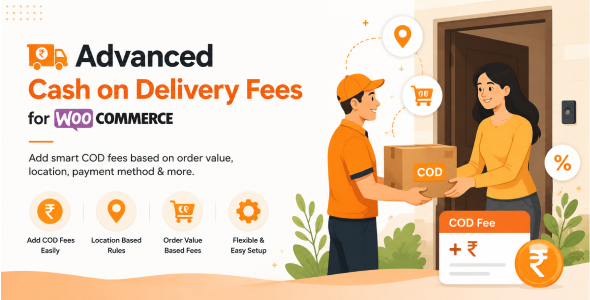
Erweiterte Nachnahmegebühren für WooCommerce
Erweiterte Nachnahmegebühren für WooCommerce ermöglicht es Ihnen, eine feste oder prozentuale Gebühr zu erheben, wenn ein Kunde per Nachnahme (COD) oder Barzahlung bei Abholung bezahlt. Erstellen Sie unbegrenzte, nach Priorität geordnete Gebührenregeln basierend auf Produkt, Kategorie, Warenkorbmenge, Warenkorbgewicht, Menge, Kundenrolle, Standort, Versandart, Wochentag oder Datumsbereich – oder legen Sie eine Überschreibungsgebühr mit einem Klick für jedes einzelne Produkt fest. Alles ist einfach einzurichten und erfordert keine Programmierung.
Was Kunden sehen
- Eine klare, beschriftete Gebührenlinie – Wenn eine Abgleichsregel gilt, wird die Nachnahmegebühr mit einer deutlichen Kennzeichnung (z. B. „Nachnahmegebühren“) zu den Warenkorb-/Kassensummen hinzugefügt, sodass Kunden immer genau wissen, was ihnen berechnet wird und warum.
- Betrifft nur Nachnahme – Die Gebühr wird nur berechnet und erhoben, wenn eine Zahlungsart per Nachnahme ausgewählt wird. Kunden, die mit Karte, PayPal, Banküberweisung oder einem anderen Gateway bezahlen, sehen es nie.
- Sofortige Neuberechnung – Die Gebührenaktualisierungen erfolgen live, wenn der Kunde an der Kasse die Zahlungsmethode wechselt, sowohl beim klassischen als auch beim blockbasierten Checkout.
Unbegrenzte, vorrangig geordnete Gebührenregeln
- Erstellen Sie unbegrenzte Gebührenregeln – keine Einschränkung bei der Anzahl, die Sie erstellen.
- Die Regeln werden in der Reihenfolge ihrer Priorität ausgeführt. Die erste Regel, deren Bedingungen alle übereinstimmen, wird angewendet, sodass spezifischere Regeln vor allgemeinen, allumfassenden Regeln überprüft werden können.
- Jede Bedingung einer Regel muss gleichzeitig zutreffen (UND-Logik), sodass Sie Bedingungen frei kombinieren können – z. B. „Produkt X + Menge 1–10“ oder „Warenkorbmenge + Warenkorbgewicht“ für eine echte Hybridregel.
- Berechnen Sie für jede Regel einen festen Betrag oder einen Prozentsatz der Warenkorbsumme.
- Schalten Sie jede Regel in der Regelliste sofort zwischen Aktiv/Inaktiv um, ohne sie öffnen zu müssen.
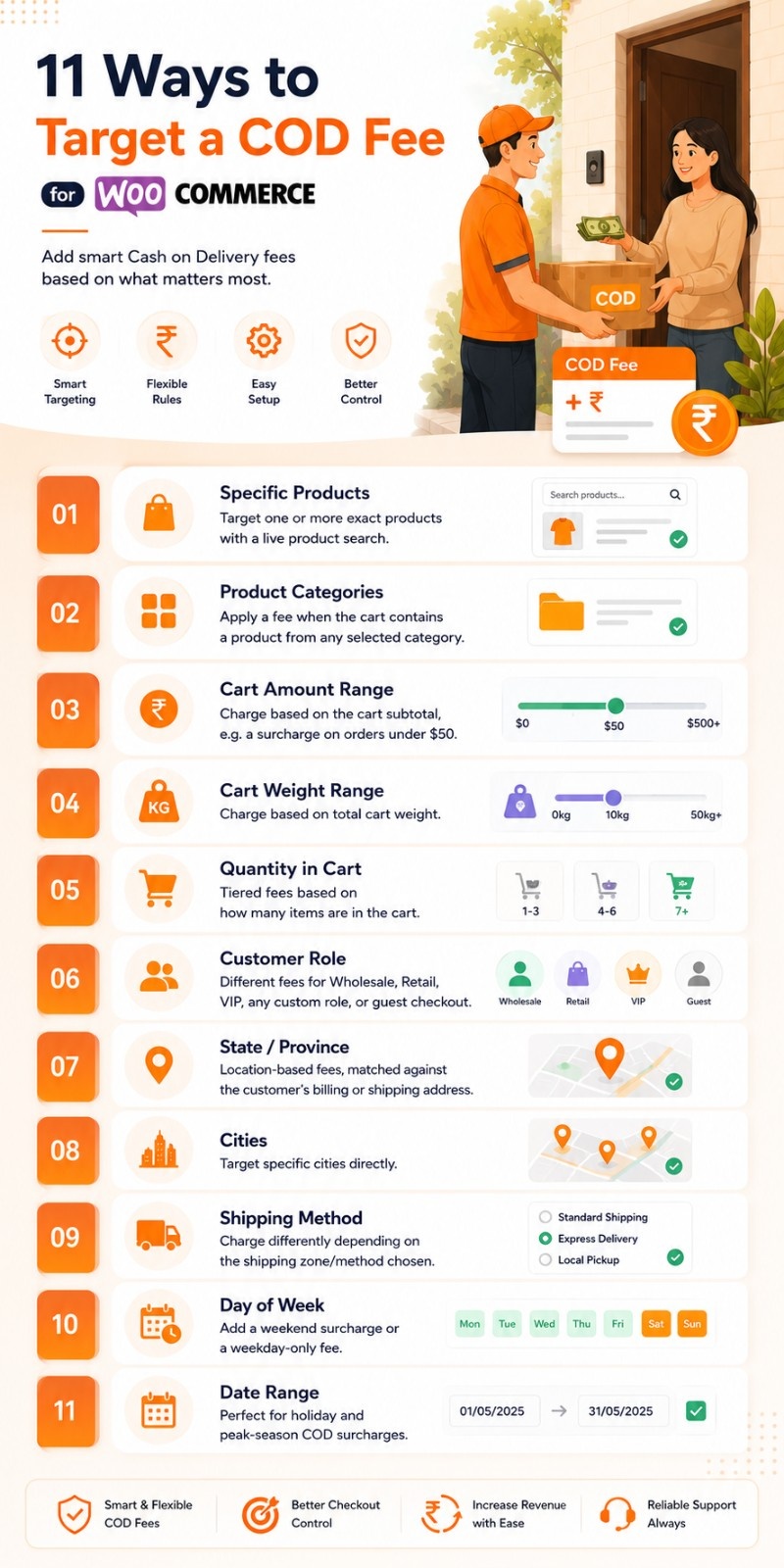
11 Möglichkeiten, eine Nachnahmegebühr gezielt zu erheben
- Spezifische Produkte – Zielen Sie mit einer Live-Produktsuche gezielt auf ein oder mehrere exakte Produkte.
- Produktkategorien – Erheben Sie eine Gebühr, wenn der Warenkorb ein Produkt aus einer ausgewählten Kategorie enthält.
- Warenkorbbetragsbereich – Gebühr basierend auf der Zwischensumme des Warenkorbs, z. B. ein Zuschlag für Bestellungen unter 50 $.
- Gewichtsbereich des Wagens – Gebühr basierend auf dem Gesamtgewicht des Wagens.
- Menge im Warenkorb – Gestaffelte Gebühren basierend auf der Anzahl der Artikel im Warenkorb.
- Kundenrolle – unterschiedliche Gebühren für Großhandel, Einzelhandel, VIP, jede benutzerdefinierte Rolle oder Gastkasse.
- Staat/Provinz – standortbezogene Gebühren, abgeglichen mit der Rechnungs- oder Lieferadresse des Kunden.
- Städte – Zielen Sie direkt auf bestimmte Städte.
- Versandart – Je nach gewählter Versandzone/-methode werden unterschiedliche Gebühren berechnet.
- Wochentag – Fügen Sie einen Wochenendzuschlag oder eine Gebühr nur an Wochentagen hinzu.
- Datumsbereich – perfekt für Nachnahmezuschläge an Feiertagen und in der Hauptsaison.
Überschreibung der Gebühr pro Produkt
- Legen Sie eine benutzerdefinierte Nachnahmegebühr direkt auf dem Bearbeitungsbildschirm eines beliebigen Produkts fest – eine spezielle Registerkarte „Nachnahmegebühr“ im Produktdatenbereich.
- Wählen Sie „Fest“ oder „Prozentsatz“, unabhängig von einer Regel.
- Eine Produktüberschreibung hat immer Vorrang vor jeder Gebührenregel.
- Befinden sich mehrere überschriebene Produkte im selben Warenkorb, wird die höchste resultierende Gebühr erhoben.
Automatische Gebührenbeantragung
- Gebühren werden beim Bezahlvorgang automatisch berechnet und angewendet – keine manuellen Schritte.
- Das Plugin löst die Gebühr in einer klaren, vorhersehbaren Reihenfolge auf: Produktüberschreibung → erste passende Regel (nach Priorität) → Standardgebühr.
- Funktioniert mit dem nativen Gebührensystem von WooCommerce (
WC_Cart::add_fee()), damit es in den Warenkorbsummen, an der Kasse, in E-Mails und im Bestellbildschirm korrekt angezeigt wird. - Zeigen Sie optional den Namen der übereinstimmenden Regel direkt im Gebührenetikett an, z. B „Nachnahmegebühren (Großhandelszuschlag)“ – so ist auch bei vielen aktiven Regeln sofort klar, welche Regel angewendet wurde.
Admin-Funktionen
- Spezieller Bildschirm „Gebührenregeln“ mit einer übersichtlichen Liste aller Regeln: Name, Bedingungsübersicht, Gebühr, Priorität und Status.
- Aktiv/Inaktiv-Umschaltung pro Regel mit einem Klick, kein Neuladen der Seite erforderlich.
- Einfacher, geführter Regelersteller – Fügen Sie eine Regel über ein einziges, gut organisiertes Formular hinzu oder bearbeiten Sie sie.
- Alles befindet sich unter WooCommerce → Einstellungen, in einer eigenen Registerkarte „Nachnahmegebühren“.
Einstellungen
- Aktivieren oder deaktivieren Sie das gesamte Plugin mit einem einzigen Schalter.
- Legen Sie ein benutzerdefiniertes Gebührenetikett fest, das Kunden angezeigt wird.
- Wählen Sie, ob die Gebühr steuerpflichtig ist.
- Optionale Standardgebühr (fest oder prozentual), die angewendet wird, wenn keine Regel übereinstimmt.
- Optionaler Schalter „Regelnamen im Gebührenetikett anzeigen“ für volle Transparenz darüber, welche Regel ausgelöst wurde.
Kompatibilität
- Kompatibel mit WooCommerce HPOS (High-Performance Order Storage).
- Funktioniert sowohl mit dem klassischen als auch mit dem blockbasierten Warenkorb und Checkout.
- Gilt immer nur für Nachnahme-/Nachnahme-Gateways – alle anderen Zahlungsmethoden bleiben davon unberührt.
- Bereit für die Übersetzung mit einer enthaltenen .pot-Sprachdatei.
- Gebaut mit sauberen, einfachen und WordPress-Codierungsstandards – keine benutzerdefinierte Datenbank, die über eine einzige, indizierte Regeltabelle hinausgeht.
 = 1.0.0 = 10-07-2026
* [+] Initial release
Bewertung: 0
Verkäufe bisher: 1
{{ reviewsOverall }} / 5
Users
(0 votes)
Rating0
What people say...
Leave your rating
Show more
Order by:
Be the first to leave a review.
{{ pageNumber+1 }}